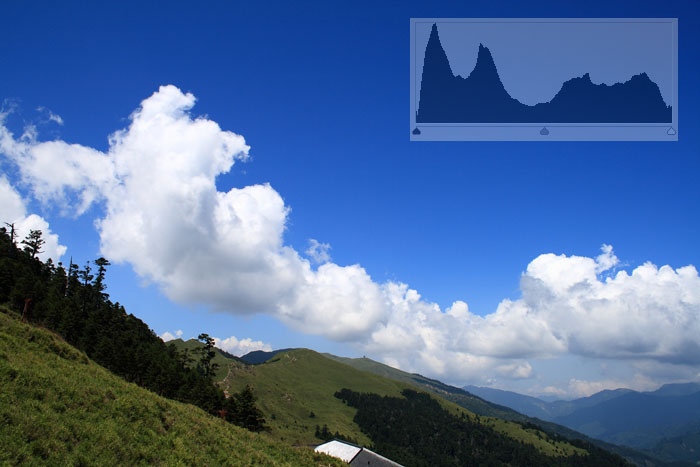
玩單眼的人應該或多或少看過相機的色階圖吧,一般來說它意指了這張照片的色調分佈!
以photoshop為例,左邊為暗部,右邊為亮部,灰色點為中色調。
以上圖色階可以看出照片色調分布平均,算是曝光正確的照片!
美中不足的是,暗部有少許全黑(RGB=0),亮部則有些許過曝(RGB=255)
是不是一定要色階分佈平均才是好照片呢?這通常要視攝影師所想要捕捉的畫面意圖!
以此張為例.我想捕捉藍天及陽光的耀光!當然色階圖分布有大部份落在暗部!
所以色階只是用來幫助判斷色調分布的!
知道了色階的意義後,就可以利用它來作照片的調整!
此圖是中間階(灰點)向左調整,表示暗部的顏色會被重新調整平均到0~128
所以暗部顏色因此變的明亮!
調整後,重新檢查色階表,可以看出暗部出現許多間斷的空白,表示暗部顏色被平均後,
出現了不少顏色的喪失,間隔越大,表示所失去的顏色資訊越多!
或許在電腦上差異不大,但在照片的列印上就會出現明顯的色階斷層不連續區塊!
尤其在肌膚、天空等這些顏色過度緩慢的地方特別明顯!
色階的應用多拿來增加照片的明暗對比!也就是一般攝影書籍會教的把亮部及暗部往內移!
以此圖為例,暗部和高部往內移後,表示紅色區內的色顏色將會被明平均到0~255
所以可以看得出左圖中色調偏灰,而右圖雖然也是中色調,但色階的重新分配後,整體的對比也就被加強了!
色階、曲線、高反差;這三種功能某些時候在對照片校色很有幫助!
事實上很多其它功能都是色階和曲線的延伸!
更多教學.....hiccer(發音hikr) 發表在 痞客邦 留言(9) 人氣(3,441)

在網路上看過美美的紅外線攝影作品後,一直深深的吸引我(不是偷拍的那種><").....
但是改機或是買濾鏡。難免讓人很難下手!改機則是以後只能拍紅外線(萬一我後悔了怎麼辦),
而買紅外線濾鏡像B+W 092 或是HOYA R72 也不便宜!
昨天心血來潮試了一下用ps來改(反正拍完紅外線也是要調,何不一開始就用ps來偽造^^)
結果雖然不像紅外線作品那麼驚豔,但是也有那麼一點樣子!
以下是概略的部驟:
1.使用色版混合器/選擇單色: 調高綠色.讓綠色過曝而偏白,降低藍色和少許紅色讓天空不致於跟著過曝!
2.新增一個遮色圖層!填滿藍色並遮蓋住大地!
3.把藍色圖層混合模式改為顏色(COLOR),並再上方再加一個飽和度圖層,降低飽合度和調色!
4.重覆第2個步驟,這次增加的是紅色遮色圖層!遮蓋住天空,並改為color模式,並加上飽合度調整顏色!
5.最後在最上面再加上curve曲線調整圖層,增加對比,讓畫面不致於飽和度太低!
後紀:紅外線IR特點就是一定拍藍天和綠地!這張取自古坑綠色隧道旁的大空地!
為什麼沒有秀圖層的關係截圖呢!因為我在套用圖框action時,不小心把它平面化了><".......
hiccer(發音hikr) 發表在 痞客邦 留言(5) 人氣(4,434)
在研習國外教學時,總是無法反應過來圖層混合模式的名詞!
還是把它當作筆記本放上來,讓自己好好記住它。
Normal 正常
Dissolve 溶解
-------------------------------
Darken 變暗
Multiply 色彩增值
Color Burn 加深顏色
Linear Burn 線性加深
Darken Color 顏色變暗
-------------------------------
Lighten 變亮
Screen 濾色
Color Dodge 加亮顏色
Linear Dodge 線性加亮
Lighter color 顏色變亮
-------------------------------
Overlay 覆蓋
Soft Light 柔光
Hard Light 實光
Vivid Light 強烈光源
Linear Light 線性光源
Pin Light 小光源
Hard Mix 實色疊印混合
-------------------------------
Difference 差異化
Exclusion 排除
-------------------------------
Hue 色相
Saturation 飽和度
Color 顏色
Luminosity 明度
hiccer(發音hikr) 發表在 痞客邦 留言(0) 人氣(20,148)
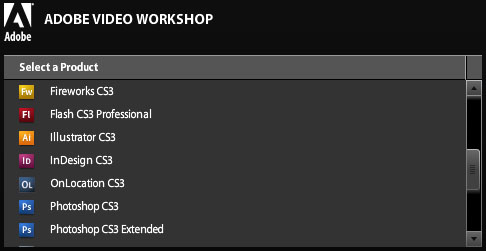
在abobe的designcenter中有個vidio workshop裡面放了不少adobe的軟體線上教學影片!
再不也用辛苦的去下載教學影片了!
教學影片包含:Acrobat.Photoshop.Illustrator.InDesign.Lighter room.after effects.bridge
Dreamweaver.Flash.....
英文不好的話.就看圖操作囉!
Abobe Video Workshop:點我連結
hiccer(發音hikr) 發表在 痞客邦 留言(4) 人氣(3,625)
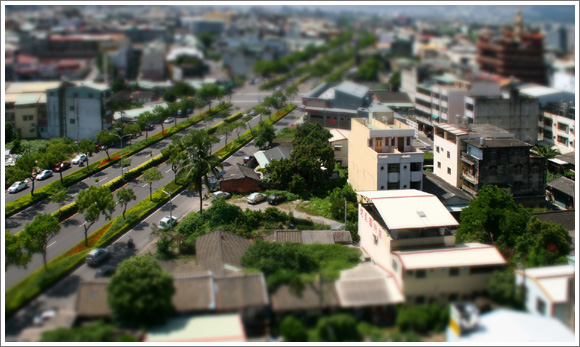
來看看我辛苦作的草屯鎮1:1小模型^^
什麼?不相信.....
雖然效果差了一點.但至少還有點feel吧!(硬凹= =")
在攝影的方式裡有一種利用移軸鏡來讓風景照像是小模型般....
聽說不便宜!而且我也不會><"
所以就用photoshop來過過乾癮吧(窮人簡單的快樂^^)
1.拍張由上而下拍的照片.越高越好!景物越小越好!
注意不要透視變形的太嚴重!可以用ps小調一下透視!
2.複製圖層.作高斯模糊.
3.作遮罩.仿景深效果.
以下用photoshop的圖層作說明可以清楚點!
了解了嗎?
快去試試吧^^
延伸閱讀:
[tutorial]photoshop讓照片簡單擺正
[教學]photoshop自動批次檔功能
[教學]Hussein's Digtial Rendering tutorial
[教學]Photoshop Video Car Illustration Tutorial
[教學]photoshop讓照片模糊變清淅
[教學]photoshop照片的花草更翠綠
hiccer(發音hikr) 發表在 痞客邦 留言(10) 人氣(13,623)
How to get real horizontal !
it is easy skill!
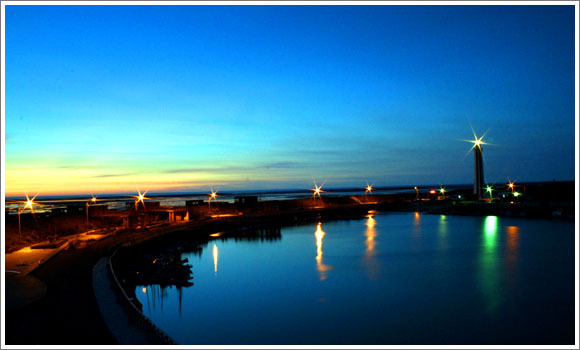
1.可以明顯看的出來照片拍歪了!
2.使用photoshop中的量尺(按著滴管不放就會出現了)
3.在畫面中找看起來像水平的位置(此照片就依海平面為基準.用量尺在畫面上拖拉出一直線)
4.選擇功能表裡的[任意選轉].(photoshop會自動決定旋轉方向及角度.只要按確定即可)
5.再把多餘的空白裁切掉!照片看起來就很正,不會歪斜了!
此方法找垂直的地方也可以(以燈塔為基準,畫垂直的線)
一樣可以自動幫你抓到水平位置!
是不是很簡單的小技巧!
簡單到不行呢!
不過對我卻很實用(常常轉來轉去.還轉不正.==")
尤其是照片有點偏又不是太偏(差個零點多度).只要用它畫一下!就自動變成水平囉!
hiccer(發音hikr) 發表在 痞客邦 留言(8) 人氣(3,762)
hiccer(發音hikr) 發表在 痞客邦 留言(8) 人氣(19,119)
hiccer(發音hikr) 發表在 痞客邦 留言(23) 人氣(132,382)
hiccer(發音hikr) 發表在 痞客邦 留言(4) 人氣(3,702)


 旅行.台灣北部景點 (4)