
什麼是批次檔功能呢!簡單的說就是讓電腦幫你作重覆的事!
這樣你就可以把時間節省下來!
舉例來說:你想要把拍的照片尺寸改小!可是你有一百多張照片!
總不能一張一張改吧!(當然如果你堅持的話也是可以的==")
1.隨意在PHOTOSHOP(以下簡稱ps)中打開一張照片!
2.在ps的功能列中按: 視窗(W) / 動作(S)
3.出現如下小視窗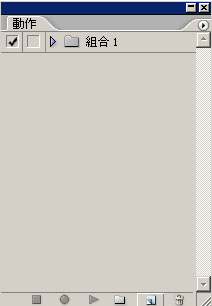
4.按下上圖垃圾筒旁的文件圖示(倒數第二個小圖).新增一個動作
接著為動作取名子(不更改直接建立也可以)
小視窗下方會亮著紅色的記錄顯示(圖形圖示)
這時你作任何動作.ps都會幫你記錄下來.
如下圖所示.我們僅作縮小尺寸及儲檔的動作!
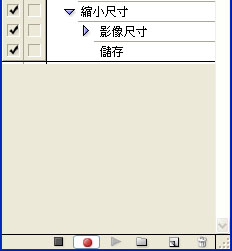
5.記錄完動作後.按方形圖示.即可停止錄製動作!
此時即可到ps功能表中. 檔案(F) / 自動 (U) / 批次處理(B)
即可打開下圖功能表.只要選擇來源的資料夾(即要處理圖片的位置)
按下確定即可!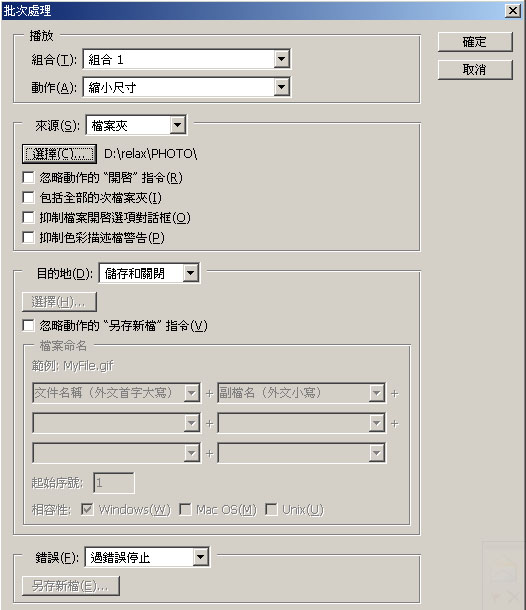
6.有時總會有意外的(這就是人生嘛)
或許不同的色彩設定.PS每開啟一張圖都會問你一次描述檔不同的警告訊息 !
你可以打開功能表中的. 編輯(E) / 顏色設定 (G)
將紅色位置的勾選拿掉!
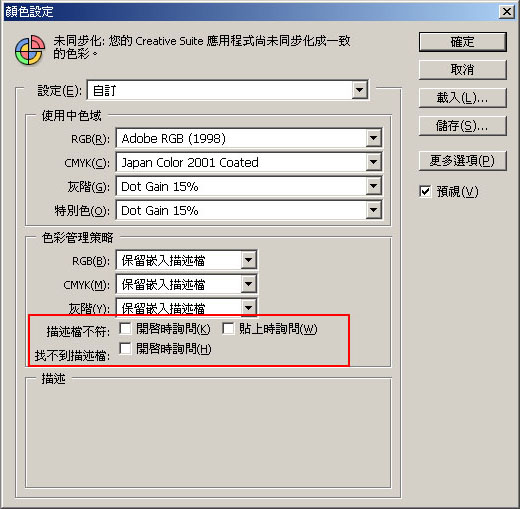
這樣你想要ps幫你作什麼動作!它就會幫你作!
等你喝完咖啡.照片就幫你處理好了!
延伸閱讀:
[教學]photoshop城市小模型.仿移軸鏡
[tutorial]photoshop讓照片簡單擺正
[教學]Hussein's Digtial Rendering tutorial
[教學]Photoshop Video Car Illustration Tutorial
[教學]photoshop讓照片模糊變清淅
[教學]photoshop照片的花草更翠綠

請先 登入 以發表留言。